Showing posts with label Blog. Show all posts

Monday, June 25, 2012

Widget Recent Comments + Gravatar/Gambar Untuk Blogger

Pada tutorial kali ini saya akan menuliskan panduan/tutorial cara membuat recent comment + gravatar (gambar) di blogger atau cara pasang widget komentar terbaru yang ada gambar si pemberi komentar.

Untuk melihat contoh/demo recent comments + gravatar widget ini bisa kamu lihat pada sidebar kanan blog ini, silakan klik tab COMMENTS, berikut gambarnya:
Cara Pasang Widget Recent Comments + Gravatar Di Blogger

Nah itulah contoh penggunaan script recent comment serta gravatar pada blogger.

Next ..

Cara Membuat Recent Comment + Gravatar/Gambar Di Blogger

Tutorial pasang widget recent comment yang ada gambar gravatarnya ini sebenarnya sama saja dengan tutorial pasang widget blogger lainnya, yang membedakannya hanya script saja. Dan sama halnya dengan panduan lainnya, langkah pertama yang harus dilakukan adalah login/masuk dulu ke Dasbor blogger, kemudian ikuti langkah-langkah berikut.

Cara Pasang Widget Recent Comments + Gravatar Untuk Blogspot

1. Klik Tata Letak
Cara Pasang Widget Recent Comments + Gravatar Di Blogger (http://blog.ahmadrifai.net)

2. Klik Tambah Gadget / Add A Gadget
Panduan Pasang Widget Recent Comments + Gravatar Di Blogger (http://blog.ahmadrifai.net)

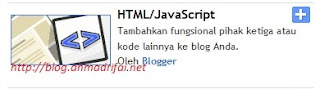
3. Pilih Gadget Html/JavaScript
Tutorial Pasang Widget Recent Comments + Gravatar (http://blog.ahmadrifai.net)
4. Masukkan Script Recent Comments + Gravatar di dalamnya (jangan lupa klik Edit HTML ya, letaknya di sebelah kanan atas kolom isian), berikut script yang harus dipasang :
<style type="text/css">
ul.w2b_recent_comments{list-style:none;margin:0;padding:0;}
.w2b_recent_comments li{background:none !important;margin:0 0 6px !important;padding:0 0 6px 0 !important;display:block;clear:both;overflow:hidden;list-style:none;}
.w2b_recent_comments li .avatarImage{padding:3px;background:#fefefe;-webkit-box-shadow:0 1px 1px #ccc;-moz-box-shadow:0 1px 1px #ccc;box-shadow:0 1px 1px #ccc;float:left;margin:0 6px 0 0;position:relative;overflow:hidden;}
.avatarRound{-webkit-border-radius:100px;-moz-border-radius:100px;border-radius:100px;}
.w2b_recent_comments li img{padding:0px;position:relative;overflow:hidden;display:block;}
.w2b_recent_comments li span{margin-top:4px;color: #666;display: block;font-size: 12px;font-style: italic;line-height: 1.4;}
</style>
<script type="text/javascript">
//<![CDATA[
// Recent Comments Settings
var
numComments  = 5,
showAvatar  = true,
avatarSize  = 30,
roundAvatar = true,
characters  = 30,
defaultAvatar  = "http://www.gravatar.com/avatar/?d=mm",
hideCredits = true;
//]]>
</script>
<script type="text/javascript" src="http://bloggerblogwidgets.googlecode.com/svn/trunk/w2b-recent-comments-w-gravatar.js"></script>
<script type="text/javascript" src="http://ranggaholick.blogspot.com/feeds/comments/default?alt=json&callback=w2b_recent_comments&max-results=5"></script>
Catatan :
Silakan Ganti
http://ranggaholick.blogspot.com dengan alamat blog kamu
Untuk menentukan jumlah komentar yang ingin ditampilkan silakan ganti angka 5 pada  numComments  = 5 dan max-results=5
characters  = 30 (Silakan ganti angka 30 dengan jumlah karakter komentar yang ingin kamu tampilkan)
avatarSize  = 30 (Adalah ukuran gambar avatar yang artinya 30x30 px, silakan ganti sesuai keinginan)
http://www.gravatar.com/avatar/?d=mm adalah default avatar, silakan ganti dengan gambar yang kamu inginkan.
5. Simpan (kamu juga bisa memindahkan letak Widget Recent Comments + Gravatar tersebut dengan cara menarik gadget tersebut)
6. Selesai.

Widget Recent Comments + Gravatar ini dibuat oleh pemilik situs www.way2blogging.org,

Nah itulah langkah demi langkah panduan cara pasang widget recent comment untuk blogger yang ada gambar gravatarnya.

Selamat mencoba dan semoga bermanfaat.

sumber : http://blog.ahmadrifai.net
Baca Selengkapnya...

Cara Pasang Euro 2012 Countdown Widget (Jadwal Pertandingan)

Karena musim pertandingan sepak bola Euro 2012 sudah mulai, mungkin ada teman-teman blogger yang berminat untuk memasang widget Euro 2012 Countdown yang akan saya share di sini.
Cara Pasang Euro 2012 Countdown Widget (Jadwal Pertandingan)
Widget ini berfungsi untuk mengetahui berapa lama lagi pertandingan akan dimulai (khusus untuk jadwal pertandingan piala Euro 2012), script ini berbentuk script Countdown. Oke saya rasa tidak perlu panjang lebar.

Tutorial Pasang Euro 2012 Countdown Widget Untuk Blogger

  1. Kunjungi situs http://widget.ua-traveling.com/
  2. Pilih gadget/widget yang kamu suka
  3. Klik Get Code (Maka kode script akan keluar), silakan kopi dan paste kode tersebut ke dalam Notepad jika kamu mau, atau biarkan dahulu situs tersebut terbuka.
Setelah mendapatkan script Euro 2012 countdown widget sekarang waktunya untuk memasang gadget Euro 2012 tadi, caranya

Langkah pertama sudah pasti kita harus login dahulu ke blogger, kemudian ikuti langkah-langkah berikut:
1. Klik Tata Letak

Tata Letak

2. Klik Tambah Gadget / Add A Gadget
Tambah Gadget/Widget

3. Pilih Gadget Html/JavaScript
Widget HTML/JavaScript
4. Masukkan Euro 2012 Countdown Widget yang sudah kita dapat tadi di dalamnya (jangan lupa klik Edit HTML ya, letaknya di sebelah kanan atas kolom isian).

Cara Pasang jadwal pertandingan Euro 2012 countdown widget, semoga bermanfaat.
Baca Selengkapnya...

Mencari Link Label Posting

Bagaimana ya mencari link label posting kita ?

Sebagaimana yang sudah pernah saya jelaskan dulu pada artikel Mengenal Fungsi Label Blogger. Label memang perlu kita buat di setiap posting yang kita tulis, bahkan menurut saya ini sangat penting.

Lantas bagaimana cara mengetahui link label yang sudah kita buat ?

Artikel ini sengaja saya buat karena ada salah satu pengunjung blog ini yang menanyakan tentang bagaimana cara mencari link label, karena link labelnya mau di pasang di menu horizontal blogger yang sudah dibuatnya.

Ok langsung saja ya.

Untuk mengetahui link label posting blog blogger kita mudah kok. Kita hanya perlu mengunjungi blog blogger kita kemudian melihat posting yang sudah kita buat. Biasanya di bawah judul posting atau di akhir posting tersebut ada tulisan

Baca Selengkapnya...

Mengenal Menu Pengaturan Blog Blogger

Mengenal Menu Pengaturan Blog Blogger

Kali ini saya ingin memperkenalkan menu pengaturan di dasboard blogger dimana setelah menu pengaturan (Settings) tersebut di klik maka akan terlihat beberapa menu yang bisa anda gunakan untuk mensetting blog blogger anda dan masing-masing menu tersebut memiliki fungsi yang berbeda.

Kenapa kita harus tau menu pengaturan blog blogger?...

Sebagaimana yang sudah saya sebutkan di atas, pada halaman pengaturan (settings) kita akan menemukan beberapa menu pengaturan yang kesemuanya memiliki fungsi berbeda-beda. Di antaranya adalah pengaturan Judul Blog, Selogan Blog (Biasanya letaknya di bawah blog, kostum domain, dsb.

Agar lebih jelas saya akan coba menguraikan fungsi masing-masing menu tersebut.

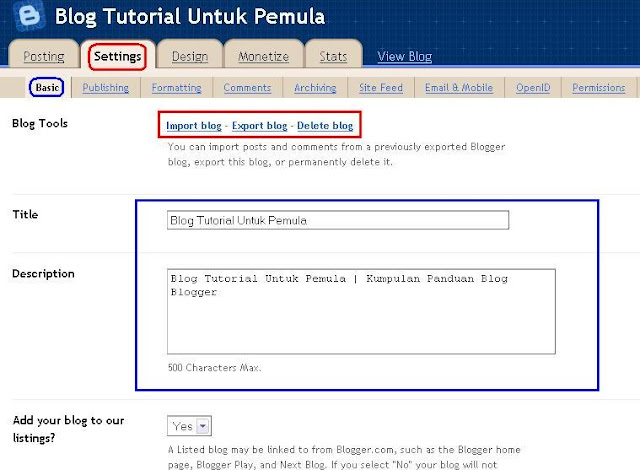
Jika anda mengklik menu Setiings atau Pengaturan maka anda akan di bawa ke pengaturan Dasar atau Basic, di sana kita bisa mengatur Judul Blog, dekripsi, dsb (yang lainnya bisa di baca sendiri), lihat gambar berikut:
Mengenal Menu Pengaturan Blog Blogger

Pada gambar di atas juga terlihat menu pengaturan lainnya kan?...

Menu yang bertulisan ini lho maksudnya
Basic | Publishing | Formatting | Comments | Archiving | Site Feed | Email & Mobil | OpenI | Permissions
Berikut sekilas tentang fungsi masing-masing menu tersebut:
  1. Publishing. Menu ini fungsinya untuk merubah domain atau untuk kostum domain.
  2. Formatting. Menu ini fungsinya untuk mengatur berapa postingan yang ingin kita tampilkan di halaman awal blog kita, mengatur waktu, mengatur bahasa, dsb.
  3. Comments. Berfungsi untuk mengatur komentar, mau mengizinkan komentar atau tidak, dsb
  4. Archiving. Gunanya untuk mengatur arsip blog kita, mau di arsipkan perbulan, perminggu, atau pertahun.
  5. Site Feed. Berfungsi untuk mengatur feed blog kita, kita bisa mengarahkan feed blog kita ke feedburner, untuk lebih jelasnya silahkan baca sendiri :-)
  6. Email & Mobil. Dengan mensetting pada bagian ini maka kita bisa posting tanpa harus login ke blogger.
  7. OpenI. Saya kurang faham :-), silahkan baca ini : Your OpenID URL can be used to sign into other OpenID enabled sites. You may also allow OpenID users to post comments on your blog by adjusting your Comment settings. Learn more about OpenID
  8.  Permission. Menu ini memungkinkan kita untuk menambbah penulis blog, misalnya anda memiliki teman yang menurut anda bisa membantu mengisi blog anda maka anda bisa menambahkannya menjadi penulis blog anda melalui menu ini.
Nah itulah sekilas info tentang Fungsi Menu Pengaturan (Settings) Di Dasboard Blogger.

Mudah-mudahan bisa bermanfaat, dan mohon maaf jika ada yang kurang atau ada yang salah. Bagi teman-teman yang merasa ada yang salah atau ada yang kurang silahkan betulkan atau tambahkan melalui forum komentar.
Baca Selengkapnya...

Cara Membuat Tabel Di Blogger

Cara Membuat Tabel Di Blogger

Bagaimana ya cara bikin tabel di blog bloger?...

Mungkin pertanyaan ini pernah muncul di fikiran anda, yah tentunya ini di sebabkan karena artikel atau isi blog kita tersebut memerlukan adanya tabel.

Tapi ga pakai tabel kan bisa juga?...

Bisa sih... tapi kan kurang bagus di lihatnya dan kurang jelas, dengan adanya tabel kita bisa memperjelas tujuan kita, selain itu akan terlihat lebih mantap, iya to...
Cara Membuat Tabel Di Blogspot

Contoh:

Misalnya ketika kita menjual beberapa produk di blog kita, dan kita ingin membuat sebuah halaman kusus dimana halaman tersebut akan kita isi dengan semua produk yang kita tawarkan, tentu kita perlu membuat tabel, iya kaga?...

Okey, mari kita kembali ke topik utama yaitu Cara Membuat Tabel Di Blog Blogger.

Untuk membuat tabel di blogger kita hanya perlu beberapa kode html saja, yang nantinya akan kita gunakan dalam pembuatan tabel, berikut kode-kode html tersebut:
<table> dan </table>
<tr> dan </tr>
<td> dan </td>
Beneran cuma itu saja kode yang di perlukan untuk membuat tabel?...

YA... cukup dengan 3 atau 6 kode tersebut saja kita bisa membuat tabel. tapi ada sedikit kode tambahan sih...

Mari kita mulai praktek. Silahkan sambil di fahami ya, soalnya kalau terlalu detail nanti artikelnya kepanjangan.

1. Membuat Tabel 2 Kolom kesamping dan 1 kolom kebawah, maka kita cukup menuliskan kode html berikut:
<table width="500" border="1">
<tr>
<td>Kolom 1 </td>
<td>Kolom 2 </td>
</tr>
</table>
Dan Hasilnya akan terlihat seperti ini:
Kolom 1 Kolom 2

Jika ingin merubahnya menjadi 3 kolom kesamping dan 1 kolom kebawah anda cukup menambahkan kode <td>Kolom Tambahan atau Kolom 3</td> saja sebelum kode </table> dan hasilnya akan terlihat seperti ini
Kolom 1Kolom 2Kolom 3

1. Membuat Tabel 2 Kolom kesamping dan 2 kolom kebawah, maka kita cukup menuliskan kode html berikut:

<table width="500" border="1">
<tr>
<td>Kolom 1 A </td>
<td>Kolom 1 B </td>
</tr>
<tr>
<td>Kolom 2 A </td>
<td>Kolom 2 B </td>
</tr>
</table>
Hasilnya Seperti ini:
Kolom 1 AKolom 1 B
Kolom 2 AKolom 2 B

Jika ingin merubahnya menjadi 3 kolom kesamping dan 2 kolom kebawah anda cukup menambahkan kode <td>Kolom Tambahan 1 atau 2 </td> di antara <tr> dan </tr> pertama dan kedua
Contoh:

<table width="500" border="1">
<tr>
<td>Kolom 1 A</td>
<td>Kolom 2 A</td>
<td>Kolom Tambahan 1</td>
</tr>
<tr>
<td>Kolom 1 B</td>
<td>Kolom 2 B</td>
<td>Kolom Tambahan 2 </td>
</tr>
</table>
Maka hasilya seperti ini
Kolom 1 AKolom 2 AKolom Tambahan 1
Kolom 1 BKolom 2 BKolom Tambahan 2

1. Membuat Tabel 3 Kolom kesamping dan 3 kolom kebawah. jika ingin membuat tabel 3 kolom kesamping dan kebawah maka anda cukup menambahkan kode ini sebelum kode </table>
<tr>
<td>Kolom 3 A </td>
<td>Kolom 3 B </td>
<td>Kolom 3 C </td>
</tr>
Hasil kode htmlnya akan seperti ini
<table width="500" border="1">
<tr>
<td>Kolom 1 A </td>
<td>Kolom 1 B </td>
<td>Kolom 1 C </td>
</tr>
<tr>
<td>Kolom 2 A </td>
<td>Kolom 2 B </td>
<td>Kolom 2 C </td>
</tr>
<tr>
<td>Kolom 3 A </td>
<td>Kolom 3 B </td>
<td>Kolom 3 C </td>
</tr>
</table>
Dan hasil tabelnya akan terlihat seperti ini
Kolom 1 AKolom 1 BKolom 1 C
Kolom 2 AKolom 2 BKolom 2 C
Kolom 3 AKolom 3 BKolom 3 C

Keterangan :

Pada tulisan yang saya tulis kolom 1, kolom 1A, kolom 2, dst adalah tempat untuk memasukkan tulisan, link, atau gambar anda. Silahkan ganti sesuai keperluan.

Sedangkan kode ini.
<table width="500" border="1">
Kode yang saya beri warna biru "500" adalah lebar tabel tersebut, anda bisa merubahnya menjadi 700px, 400px, dsb. Jika anda ingin membuat tabel selebar 700px maka anda cukup menulisnya 700 saja.

Mau Coba Praktek?...

Jika ingin mencoba bikin tabel di blog anda silahkan kopi paste saja kode yang sudah saya tuliskan di atas, terserah mau pakai yang mana.

Namun jika setelah kode tersebut anda pasang dan hasilnya tidak sama dengan contoh tabel di blog ini anda jangan heran, itu permasalahannya cuma di CSS nya saja, karena setiap template beda dan tidak semua template blogger ada CSS untuk tabel.

Solusinya yaitu dengan menambahkan kode CSS sendiri di template blog anda, anda bisa memakai kode CSS ini
th, td {margin:0;padding: 5px; border:1px solid #ccc; text-align:center;}
Jika anda sudah faham CSS silahkan bikin kode CSS tabel sesuai selera anda.

Wah saya ga tau gimana dan di mana meletakkan CSSnya.

Untuk menambahkan CSS yang saya tuliskan di atas silahkan ke Design terus ke Edit Html, disana lah tempat persemayaman CSS blog blogger anda (Untuk bagian Edit Html ini nanti akan saya bahas secara tersendiri)

Selamat mencoba dan semoga berhasil.
Baca Selengkapnya...

Cara Memasukkan Video Youtube Ke Posting Blog

Sudah kenal sama YouTube kah ???

Saya yakin teman-teman sudah tau, siapa sih yang ga kenal sama youtube.

Pada kesempatan kali ini saya ingin membahas bagaimana cara memasukkan Video YouTube ke postingan  Blog blogger, bukan Cara Download Video YouTube lho..

Bagi teman-teman yang ingin  Membuat Blog yang berisi dengan Video YouTube pada khususnya, sudah tentu wajib mengetahui cara memasukkan vide youtube ke postingan.

Sebenarnya Memasukkan Video Youtube ke posting blog bukanlah hal yang susah, tapi kalau ga tau caranya tetap saja susah. Selain video youtube kita juga bisa memasukkan video yang ada di komputer/laptop kita ke postingan blog.

Ok Langsung saja.

Cara Memasukkan Video Ke Postingan Blog Blogger

Langkah pertama

Silahkan cari video youtube yang ingin anda masukkan ke posting di situsnya yaitu www.youtube.com

Langkah keDua


Silahkan klik tulisan Embed yang letaknya di sebelah kanan Video tersebut dan silahkan tunggu sampai kode html nya terlihat . Lihat Gambar Berikut.
Cara Memasukkan Video Youtube Ke Posting Blog

Langkah keTiga


Kopi kode html yang sudah di sediakan oleh youtube tadi kemudian paste ke postingan blog, ingat pastenya di bagian Edit HTML, jika anda belum tau di mana letak Edit HTML tersebut silahkan baca artikel Cara Memasukkan Kode Html Di Posting Blogger.

Langkah keEmpat


Letakkan kode html vide youtube tersebut di tempat yang anda inginkan, setelah itu silahkan publikasikan Postingan tersebut.

Jika anda mengklik Menu Compose (yang bersebelahan dengan Edit HTML itulho), maka video youtube tersebut akan terlihat seperti ini:

Cara Memasukkan Video Youtube Ke Posting Blog
Oh ia.. Hampir saja lupa.

Tadi saya bilang bahwa kita bisa juga mamasukkan video dari komputer/laptop ke postingan blog blog.

Untuk panduan bagaimana cara memasukkan atau upload video yang ada di koputer/laptop kita ke postingan blog blogger silahkan lihat Video YouTube di bwah ini.

Di dalam video tersebut juga ada sedikit tutorial cara memasukkan video you tube ke postingan blog blogger.
Baca Selengkapnya...

Memasukkan Gambar Ke Postingan Blog Blogger

Terkadang kita perlu menambahkan gambar kedalam postingan blog kita, baik tujuannya untuk memperjelas artikel yang kita tulis tersebut maupun untuk keperluan lainnya.

Hari ini saya akan membahas tutorial Bagaimana Cara Memasukan Gambar (Image) Kedalam Postingan Blog Blogger.

Memasukkan gambar kedalam postingan blog blogger bukanlah hal yang susah, yang kita lakukan hanyalah mengklik icon yang berfungsi untuk mengupload gambar yang kita masukkan tersebut, kemudian menguploadnya.

Berikut Memasukkan Gambar Ke Postingan Blog Blogger  Kita.

1. Silahkan siapkan gambar yang ingin di masukkan.
2. Disaat anda menulis artikel yang ingin di sisipi gambar tersebut silahkan klik icon yang saya bulati di bawah ini.
Cara Memasukkan Gambar Ke Postingan Blog Blogger
3. Maka akan keluar jendela baru seperti ini
Memasukkan Gambar Ke Postingan Blog Blogger
Silahkan pilih posisi gambar, anda bisa meletakkan gambar di tengan, kanan, atau kiri. Kemudian klik telusur dan cari gambar yang ingin anda masukkan ke postingan blog setelah itu klik Upload Image.

Setelah proses upload selesai maka seharusnya gambar yang di upload tadi sudah terlihat di kolom isian postingan blogger.

Jika letaknya tidak sesuai dengan letak yang anda inginkan silahkan pidahkan ketempat yang anda inginkan, bisa dengan cara menariknya atau memindahkan kode html nya yaitu dengan cara mengklik Edit Html, jika anda masih bingung dimana bisa menemukan kode html tersebut Dengan Klik Ctrl+F

Biasanya kode html gambar yang kita upload tadi akan terlihat seperti ini
<a onblur="try {parent.deselectBloggerImageGracefully();} catch(e) {}" href="https://blogger.googleusercontent.com/img/b/R29vZ2xl/AVvXsEgVpLo5dRZYOu96gb59b_4exTWQJ1n0m7m3RRJiWoZKtOcyYlQN6DqhbvVp-C0akVTx0w3LJfMc6YJVdhyphenhyphenNIzUeQ2ZI25p_wtI4mkEIn_U3-BQpfEhUQuiPY50Qb2CeS6NdeXOUQJvYfAw/s1600/memasukkan+gambar+ke+postingan+blog.JPG"><img style="margin: 0px auto 10px; display: block; text-align: center; cursor: pointer; width: 400px; height: 250px;" src="https://blogger.googleusercontent.com/img/b/R29vZ2xl/AVvXsEgVpLo5dRZYOu96gb59b_4exTWQJ1n0m7m3RRJiWoZKtOcyYlQN6DqhbvVp-C0akVTx0w3LJfMc6YJVdhyphenhyphenNIzUeQ2ZI25p_wtI4mkEIn_U3-BQpfEhUQuiPY50Qb2CeS6NdeXOUQJvYfAw/s400/memasukkan+gambar+ke+postingan+blog.JPG" id="BLOGGER_PHOTO_ID_5489720834105500946" border="0" /></a>
Jika anda sudah menemukan kode html gambar tersebut silahkan pindahkan semua kode tersebut ke tempat yang anda inginkan.

Okey saya anggap ini selesai...

Lalu bagaimana jika gambar yang ingin kita masukkan ke postingan tersebut bukan dari komputer kita, dari situs lain masilnya.

Jika gambar tersebut dari situs lain maka yang harus anda lakukan hanyalah menuliskan Kode HTML berikut ke dalam postingan.
<a href="Masukkan Url Gambar Disini"><img src="Masukkan Url Gambar Disini" /></a>

atau kode ini saja
<img src="Masukkan Url Gambar Disini" />
Anda juga bisa mengatur lebar dan tinggi gambar tersebut dengan menambahkan kode ini
width: 400px; height: 250px;
Sehingga jika kodenya di gabungkan akan terlihat seperti ini
<img src="Masukkan Url Gambar Disini" width: 400px; height: 250px;/>

Pada tulisan Masukkan Url Gambar Disini silahkan ganti tulisan tersebut dengan url gambar yang ingin anda masukkan tersebut.

Nah itulah 2 Cara Memasukkan gambar ke postingan blog blogger. Mudah-mudahan bisa di pahami.
Baca Selengkapnya...

Mengenal Fungsi Label Di Blogger & Cara Penggunaannya

Kabanyakan blogger pemula tidak menggunakan label pada artikel yang di tulisnya, mungkin ini di sebabkan karena mereka tidak tau apa sih fungsinya label tersebut.

Selain belum tau fungsi label, sebagian dari mereka tidak menyadari keberadaan label tersebut, jadi wajar lah kalau artikelnya ga ada labelnya.

Apa sih label itu, apa fungsinya, dan bagaimana cara menggunakannya?...

Menurut saya label yang ada di blogger tersebut sama halnya dengan kategori sebuah tulisan atau artikel yang kita tulis tersebut, atau bisa juga di sebut topik pembahasan.

Fungsi Label yang ada di blogger adalah agar kita bisa mengelompokkan artikel berdasarkan label/kategori yang sama, dan mempermudah pengunjung blog untuk melihat artikel lainnya berdasarkan Label/Kategory.

Selain itu label juga berfungsi untuk menampikan Related Post atau Artikel Terkait lainnya berdasarkan label artikel.

Tentu teman pernah atau bahkan sering melihat kalimat Related Post, Artikel Terkait, Baca Juga Ini, dan sejenisnya kemudian di bawahnya ada daftar artikel lainnya di setia akhir tulisan/artikel blog lain.

Related Post atau Artikel Terkait tersebut tidak akan terlihat jika artikel kita tidak ada label/kategorinya, walaupun sudah di pasangi script related post (Untuk Cara Membuat Reladet Post akan saya bahas lain waktu).

Untuk Menggunakan fitur label yang sudah di sediakan blogger itu sangat mudah.

Anda tinggal isi atau tulis label/kategori pada setiap artikel yang anda buat pada bagian labels, letaknya di sebelah kanan bawah.

Kalau masih bingung di mana menulis labelnya silahkan lihat gambar di bawah ini.

Mengenal Fungsi Label Di Blogger & Cara Penggunaannya

Pada kolom isian labels silahkan tulis label yang anda inginkan, misalnya: , musik, hiburan, dsb.

Anda bisa menulis lebih dari satu label di sana, tapi jangan lupa pisahkan label 1, 2, dst dengan koma (,) misalnya : musik, lirik lagu.
Baca Selengkapnya...

Cara Membuat Artikel/Tulisan Di Blogger


Ok....

Berikut Langkah-Langkah Cara Membuat Artikel Di Blog Blogger:

Langkah Pertama

Silahkan login ke blogger (www.blogger.com atau www.blogspot.com)

Langkah Kedua

Klik Tulisan New Post atau Entri Baru

Cara Membuat Artikel - Membuat Tulisan Di Blogger


Langkah Ketiga

Sekarang anda berada di halaman khusus untuk membuat artikel atau tulisan. Silahkan beri judul (Title) dan tulis apa yang ingin anda tulis, anda bisa membuat tulisan tebal, miring, berwarna, dsb dengan menggunakan tools yang anda di atas kolom isian artikel.

Cara Membuat Artikel - Membuat Tulisan Di Blogger 2


Langkah KeEmpat

Buat label pada tulisan anda, label merupakan kategori atau topik tulisan, jika anda menulis artikel yang memiliki topik sama maka anda bisa mamakai label yang sama. (Mungkin nanti akan saya jelaskan secara detail tentang ini)

Cara Membuat Artikel - Membuat Tulisan Di Blogger 3


Langkah Kelima

Sebelum mempublikasikan tulisan, sebaiknya cek dulu tulisan anda, siapa tau ada yang kurang, dsb. Jika anda sudah yakin untuk menerbitkan tulisan silahkan klik Publish Post.

Cara Membuat Artikel - Membuat Tulisan Di Blogger 4


Sekarang silahkan lihat blog anda, jika langkah yang anda lakukan benar maka seharusnya anda sudah melihat tulisan yang baru anda tulis tadi di blog.
Baca Selengkapnya...

Saturday, June 16, 2012

Mengubah Tampilan Dasboard Baru Blogger ke Dashboard Lama


Dashboard Blogger kini tersedia dengan tempilan barunya yang sangat berbeda dengan tampilan lama yang biasanya saya gunakan. Saya sempat bingung ketika menggunakan tampilan baru blogger. Jadi saya sempatin belajar sedikit-sedikit untuk mengenal dan memahami fitur-fitur blogger yang baru. Memang sih tampilan blogger yang baru memiliki lebih banyak fitur dari yang lama, namun ketika saya memposting artikel saya merasa lebih nyaman menggunakan dashboard yang lama. Selain itu jika anda posting artikel atau mengupload foto pada dashboard baru loadingnya sedikit lebih lambat. Untuk itu saya mencoba nyari cara untuk mengubah ke dashboard lama. Berikut ini adalah caranya:

1. Log in ke Blogger
2. Setelah itu ada tombol Opsi Blogger berbentuk seperti gear, tekan tombol tersebut

3. Akan ada pilihan, lalu pilih Antarmuka Blogger Lawas
4. Setelah klik anda akan diarahkan ke dasboard lama

Bagaimana pasti rasanya lega berjumpa dengan dasboard lawas. Semoga artikel ini bermanfaat, selamat mencobanya.....

Copyright: Blog Trik dan Tips - http://blogtrikdantips.blogspot.com/2012/03/mengubah-tampilan-dasboard-baru-blogger.html#ixzz1y0luxue1
Tolong sertakan link ini jika mengkopi artikel diatas. Terima kasih
Baca Selengkapnya...

Cara Impor, Ekspor dan Hapus Blog Anda


Taukah anda kalau anda bisa mengimpor, ekspor dan menghapus blog? Istilah impor berarti anda mengambil artikel dari blog lain untuk diletakan ke blog yang anda inginkan. Impor sama istilahnya seperti anda mengupload foto anda pada sebuah situs. Sedangkan istilah ekspor berarti anda mengirimkan artikel tersebut atau mengekstrak artikel tersebut. Pada blogger ketika anda mengimpor atau mengekspor artikel maka posting artikel serta komentar pengunjung akan dimuat. Impor dan ekspor bisa digunakan apabila anda ingin mengirimkan posting anda ke wordpress, dll. Sementara itu anda bisa menghapus blog apabila anda sudah tidak menggunakan blog tersebut lagi. Blog yang sudah dihapus biasanya akan disembunyikan pada dasboard. Kali ini saya akan berbagi bagaimana menggunakan fasilitas impor, ekspor dan hapus blog.

Impor Blog
1. Pertama login ke Blogger
2. Setelah masuk pada Dashboard klik Setelan - Dasar
3. Dibawahnya anda akan melihat link Impor Blog, Ekspor Blog dan Hapus Blog
4. Untuk mengimpor blog klik link Impor Blog
5. Klik Tombol Browse, lalu cari file xml yang anda simpan dari hasil ekspor blog
6. Masukan teks seperti pada Captcha yang ditampilkan
7. Jika anda ingin menerbitkan semua entri centang "Terbitkan semua entri yang diimpor secara otomatis"
8. Klik tombol Impor Blog

Ekspor Blog
1. Pertama login ke Blogger
2. Setelah masuk pada Dashboard klik Setelan - Dasar
3. Untuk ekspor blog klik link Ekspor Blog
4. kLIK Tombol UNDUH BLOG
5. Kemudian save file tersebut di komputer anda

Hapus Blog
1. Pertama login ke Blogger
2. Setelah masuk pada Dashboard klik Setelan - Dasar
3. Untuk hapus blog klik link Hapus Blog
4. Klik tombol HAPUS BLOG INI, maka blog yang anda gunakan akan terhapus.

Demikian tips dan trik yang bisa saya berikan. Semoga artikel ini dapat bermanfaat bagi yang membutuhkan atau sekedar ingin menambah informasi....

Copyright: Blog Trik dan Tips - http://blogtrikdantips.blogspot.com/2012/03/cara-impor-ekspor-dan-hapus-blog-anda_21.html#ixzz1y0l1Ws26
Tolong sertakan link ini jika mengkopi artikel diatas. Terima kasih
Baca Selengkapnya...

Cara Mengirimkan Mobile Blogger ke Hp Anda


Kini anda bisa mengakses blogger anda dengan mudah hanya melalui hp android. Jika anda sering melakukan perjalanan keluar kota dan ingin mengabadikan artikel anda pada blog maka inilah solusinya. Dengan fasilitas posting yang tersedia ada dapat memposting artikel atau hanya menyimpan sebagai draft.

Daftar view posting juga tersedia sehingga memudahkan anda untuk menelusuri artikel serta mengeditnya. Fitur lain pada mobile blogger yaitu anda bisa mengirimkan gambar anda melalui kamera hp memilih gambar dari galeri. Selain itu anda dapat berbagi lokasi tempat anda posting melalui Share Location. Masih banyak lagi fitur yang anda bisa temukan di mobile blogger. Jika anda ingin mendownloadnya silahkan ikuti langkah dibawah ini:


1. Masuk ke situsnya http://www.google.com/mobile/blogger/
2. Klik tombol Send Blogger to Android Phone (apabila anda menggunakan hp android)
3. Masukan nomor hp dan Negara anda.
4. Anda akan mendapat mendapat sms pemberitahuan pada hp anda lalu ikuti instruksi untuk mendownloadnya.

Bagaimana tertarik untuk mendownloadnya, coba saja yang pastinya anda akan melebih mudah memposting jika anda lupa membawa laptop saat bepergian....selamat mencoba!!

Copyright: Blog Trik dan Tips - http://blogtrikdantips.blogspot.com/2012/03/cara-mengirimkan-mobile-blogger-ke-hp.html#ixzz1y0kjfN7S
Tolong sertakan link ini jika mengkopi artikel diatas. Terima kasih
Baca Selengkapnya...

Cara Membackup Template Blogger

Untuk para blogger mungkin sobat sering mengotak atik template sehingga tampilan blog sobat terlihat lebih fresh dan menarik. Atau sobat sering memasang widget dan efek pada blog jadi sering memodifikasi script yang ada pada template tersebut. Seperti blog saya ini saya sering sekali mengotak atik template sesuka hati. Karena sering mengotak atik template saya harus lebih hati-hati karena apabila script yang saya pasang salah, maka akan menyulitkan untuk mengetahui script sebelumnya. Ada cara lain dimana kita dapat memback up template sehingga template kita gak hilang gitu aja. Untuk itu sebelum memodifikasi template sebaiknya kita terlebih dahulu membackup template kita. Berikut ini adalah caranya:

1. Hal pertama yaitu sobat perlu login dulu ke blogger
2. Masuk ke Rancangan - Edit HTML.
3. Klik link download full template
4. Simpan file tersebut.

File akan tersimpan dalam format xml. Jadi jika saudara mau memasang template tersebut kembali seperti semula sobat tinggal menguploadnya kembali. .....Selamat mencoba yah!!!!!

Copyright: Blog Trik dan Tips - http://blogtrikdantips.blogspot.com/2009/07/cara-membackup-template-blogger.html#ixzz1y0jviOtZ
Tolong sertakan link ini jika mengkopi artikel diatas. Terima kasih
Baca Selengkapnya...

Cara Memback Up dan Mengupload Template Blog


Jika anda sering mengedit template atau mengotak-atik script pada template anda maka anda perlu untuk memback up template terlebih dahulu. Back up Template sangat penting untuk menghindari apabila terjadi kesalahan dalam memasukan script/kode. Jika anda salah menulis kode pada template biasanya akan tertulis seperti ini "Template Anda tidak dapat diparse karena tidak well-formed. Harap pastikan bahwa semua elemen XML ditutup dengan benar'. Script atau kode yang kita buat terkadang tidak cocok ataupun dapat membuat template anda manjadi kacau atau rusak. Dengan memback up template maka kita bisa mengembalikan template yang semula sehingga anda dapat mengantisipasi jika terjadi kesalahan. Memback up template merupakan cara yang aman sehingga anda tidak usah kuatir jika script yang dimasukan terjadi kesalahan. ". Jika anda ingin mengembalikannya mudah saja, tinggal di upload xml template yang lama.

Cara Memback Up Template
1. Login ke Blogger
2. Masuk ke Rancangan -- EDIT HTML
3. Klik link DOWNLOAD TEMPLATE LENGKAP
4. Akan muncul jendela baru Klik OK untuk menyimpan template anda

Cara Mengupload Template
1. Login ke Blogger
2. Masuk ke Rancangan -- Edit HTML
3. Klik BROWSE (cari template anda yang tadi di save)
4. Klik UNGGAH (upload template anda)


Usahakan anda selalu memBack Up Template sebelum editing, siapa tau aja kan terjadi sesuatu yang tidak kita inginkan, dan kita tidak tau cara mengembalikannya seperti semula. Membackup template, hal yang penting dalam urusan blogging tetapi banyak juga yang mengabaikannya. Membackup template akan sangat membantu kita ketika kita melakukan edit atau melakukan perubahan pada blog.

Copyright: Blog Trik dan Tips - http://blogtrikdantips.blogspot.com/2012/03/memback-up-dan-mengupload-template-blog.html#ixzz1y0gPNP8k
Tolong sertakan link ini jika mengkopi artikel diatas. Terima kasih
Baca Selengkapnya...

Membuat Efek Daun Berguguran di Blog


Selalu saja ada berbagai macam efek menarik yang bisa kita tampilkan di blog, salah satunya yaitu membuat efek daun berguguran. Efek ini tentunya berbeda dari efek-efek sebelumnya karena pola jatuhnya daun berayun-ayun. Cara membuat efek ini sangat mudah, ikuti saja langkahnya dibawah ini:

1. Login ke blogger
2. Masuk ke Rancangan -- Elemen Laman
3. Tambahkan gadjet lalu pilih HTML Javascript
4. Masukkan kode dibawah ini:
<script src='http://blogtrikdantips-blogspot.googlecode.com/files/daun.js'/></script>
5. Simpan gadjet lalu lihat hasilnya

Selamat mencobanya! Good Luck!

Copyright: Blog Trik dan Tips - http://blogtrikdantips.blogspot.com/2012/05/membuat-efek-daun-berguguran-di-blog.html#ixzz1y0fmMidu
Tolong sertakan link ini jika mengkopi artikel diatas. Terima kasih
Baca Selengkapnya...

Cara Membuat Efek Love Berjatuhan di Blog

Seperti yang sudah saya janjikan sebelumnya kita akan membuat efek-efek yang manarik di blog sobat. Kali ini blog trik dan tips akan memberikan trik untuk membuat efek love berjatuhan di blog sobat. Efek ini sangat cocok untuk para wanita yang ingin membuat blognya agar terlihat lebih girly dan romantis. Cara membuatnya sangat mudah, langsung saja ikuti langkahnya dibawah ini

1. Login ke blogger
2. Masuk ke Rancangan -- Elemen Laman
3. Tambahkan gadjet lalu pilih HTML JavaScript
4. Masukkan kode berikut ini:
<script src='http://blogtrikdantips-blogspot.googlecode.com/files/love_berjatuhan.js'></script>
5. Simpan gadjet lalu lihat hasilnya

Selamat mencoba efek ini!

Copyright: Blog Trik dan Tips - http://blogtrikdantips.blogspot.com/2012/05/cara-membuat-efek-love-berjatuhan-di.html#ixzz1y0fbobE1
Tolong sertakan link ini jika mengkopi artikel diatas. Terima kasih
Baca Selengkapnya...

Cara Membuat Efek Gelembung di Blog

Sebelumnya blog trik dan tips telah memberikan info cara membuat efek love berjatuhan. Kali ini seperti judul diatas saya akan berbagi trik terbaru cara membuat efek gelembung di blog. Ada dua efek gelembung yang akan saya bagikan triknya ke sobat blogger. Efek yang pertama yaitu efek gelembung berwarna biru muda yang berjatuhan di blog sementara efek kedua yaitu efek gelembung terapung (float effect). Jika sobat penasaran bagaimana tampilan efeknya silahkan dicoba aja langkahnya dibawah ini:

Efek Pertama:
1. Login ke blogger
2. Masuk ke Rancangan -- Edit HTML
3. Carilah kode <body>
4. Paste kode dibawah ini dibawah kode <body>
<script src='http://blogtrikdantips-blogspot.googlecode.com/files/bubble.js'/>
5. Simpan template sobat

Efek Kedua:
1. Login ke blogger
2. Masuk ke Rancangan -- Elemen Laman
3. Tambahkan gadjet lalu pilih HTML/Javascript
4. Masukkkan kode berikut ini:
<script language="javascript" src="http://blogtrikdantips-blogspot.googlecode.com/files/bubble2.js"></script>
5. Simpan gadjet

Copyright: Blog Trik dan Tips - http://blogtrikdantips.blogspot.com/2012/05/cara-membuat-efek-gelembung-di-blog.html#ixzz1y0XMC1gd
Tolong sertakan link ini jika mengkopi artikel diatas. Terima kasih
Baca Selengkapnya...

Cara Membuat Efek Kembang Api di Blog


Udah beberapa minggu ini saya belum mengupdate posting yang baru. Kebetulan karena ada kesempatan menulis, beberapa hari ke depan blog trik dan tips akan memberikan berbagai macam trik untuk membuat animasi pada blog sobat. Untuk kali ini kita akan membuat animasi yang manarik dan juga bisa menjadi inspirasi buat teman-teman blogger lainnya. Animasi yang akan kita buat yaitu efek kembang api pada blog. Jika sobat tertarik bagaimana tampilan dari animasi ini silahkan coba langkahnya dibawah ini:

1. Login ke blogger
2. Masuk ke Rancangan -- Edit HTML
3. Carilah kode </body>
4. Paste kode dibawah ini diatas kode </body>
<script language="javascript" src="https://blogtrikdantips-blogspot.googlecode.com/files/fireworks1.js"></script>
5. Simpan template sobat dan lihat hasilnya

Jika sobat ingin membuat efek kembang api yang berbeda bisa dilihat langkahnya dibawah ini:

1. Login ke blogger
2. Masuk ke Rancangan -- Elemen Laman
3. Tambahkan Gadjet lalu pilih HTML/Javascript
4. Masukkan kode dibawah ini:
<div style="position: fixed; bottom: 0px; right: 2px;"><br /><embed pluginspage="http://www.macromedia.com/go/getflashplayer" width="160" height="600" title="grab this widget @ widgetindex.blogspot" src="http://5433001315082274311-a-1802744773732722657-s-sites.googlegroups.com/site/widgetindex/fireworks.swf" wmode="transparent" type="application/x-shockwave-flash" quality="high"></embed></div>
5. Simpan gadjet sobat dan lihat hasilnya

Selamat mencoba!

Copyright: Blog Trik dan Tips - http://blogtrikdantips.blogspot.com/2012/05/cara-membuat-efek-kembang-api-di-blog.html#ixzz1y0VDCjrb
Tolong sertakan link ini jika mengkopi artikel diatas. Terima kasih
Baca Selengkapnya...

Membuat Efek Gelembung pada Cursor

Jika sobat ingin membuat cursor terlihat lebih bergaya dan menarik maka cobalah trik yang satu ini. Kali ini blog trik dan tips akan membahas bagaimana cara membuat efek gelembung pada cursor. Efek gelembung akan muncul apabila cursor digerakan dihalaman blog anda. Gelembung akan timbul lalu melayang ke atas halaman blog. Jika sobat penasaran dengan tampilkan efek cantik ini silahkan coba langkahnya dibawah ini:

1. Login ke blogger
2. Masuk ke Rancangan -- Elemen Laman
3. Tambahkan gadjet lalu pilih HTML/Javascript
4. Masukkan kode berikut ini:

<noscript></noscript><!-- --><script type="text/javascript" src="http://blogtrikdantips-blogspot.googlecode.com/files/cursor_gelembung.js"></script><script type="text/javascript">

// <![CDATA[
var colours=new Array("#2E9AFE", "#2E9AFE", "#2E9AFE", "#2E9AFE", "#2E9AFE"); // colours for top, right, bottom and left borders and background of bubbles
var bubbles=100; // maximum number of bubbles on screen
var x=ox=400;
var y=oy=300;
var swide=800;
var shigh=600;
var sleft=sdown=0;
var bubb=new Array();
var bubbx=new Array();
var bubby=new Array();
var bubbs=new Array();
window.onload=function() { if (document.getElementById) {
var rats, div;
for (var i=0; i<bubbles; i++) {
rats=createDiv("3px", "3px");
rats.style.visibility="hidden";
div=createDiv("auto", "auto");
rats.appendChild(div);
div=div.style;
div.top="1px";
div.left="0px";
div.bottom="1px";
div.right="0px";
div.borderLeft="1px solid "+colours[3];
div.borderRight="1px solid "+colours[1];
div=createDiv("auto", "auto");
rats.appendChild(div);
div=div.style;
div.top="0px";
div.left="1px";
div.right="1px";
div.bottom="0px"
div.borderTop="1px solid "+colours[0];
div.borderBottom="1px solid "+colours[2];
div=createDiv("auto", "auto");
rats.appendChild(div);
div=div.style;
div.left="1px";
div.right="1px";
div.bottom="1px";
div.top="1px";
div.backgroundColor=colours[4];
div.opacity=0.5;
if (document.all) div.filter="alpha(opacity=50)";
document.body.appendChild(rats);
bubb[i]=rats.style;
}
set_scroll();
set_width();
bubble();
}}
function bubble() {
var c;
if (x!=ox || y!=oy) {
ox=x;
oy=y;
for (c=0; c<bubbles; c++) if (!bubby[c]) {
bubb[c].left=(bubbx[c]=x)+"px";
bubb[c].top=(bubby[c]=y)+"px";
bubb[c].width="3px";
bubb[c].height="3px"
bubb[c].visibility="visible";
bubbs[c]=3;
break;
}
}
for (c=0; c<bubbles; c++) if (bubby[c]) update_bubb(c);
setTimeout("bubble()", 40);
}
function update_bubb(i) {
if (bubby[i]) {
bubby[i]-=bubbs[i]/2+i%2;
bubbx[i]+=(i%5-2)/5;
if (bubby[i]>sdown && bubbx[i]>0) {
if (Math.random()<bubbs[i]/shigh*2 && bubbs[i]++<8) {
bubb[i].width=bubbs[i]+"px";
bubb[i].height=bubbs[i]+"px";
}
bubb[i].top=bubby[i]+"px";
bubb[i].left=bubbx[i]+"px";
}
else {
bubb[i].visibility="hidden";
bubby[i]=0;
return;
}
}
}
document.onmousemove=mouse;
function mouse(e) {
set_scroll();
y=(e)?e.pageY:event.y+sleft;
x=(e)?e.pageX:event.x+sdown; }
window.onresize=set_width;
function set_width() {
if (document.documentElement && document.documentElement.clientWidth) {
swide=document.documentElement.clientWidth;
shigh=document.documentElement.clientHeight;
}
else if (typeof(self.innerHeight)=="number") {
swide=self.innerWidth;
shigh=self.innerHeight;
}
else if (document.body.clientWidth) {
swide=document.body.clientWidth;
shigh=document.body.clientHeight;
}
else {
swide=800;
shigh=600;
}
}
window.onscroll=set_scroll;
function set_scroll() {
if (typeof(self.pageYOffset)=="number") {
sdown=self.pageYOffset;
sleft=self.pageXOffset;
}
else if (document.body.scrollTop || document.body.scrollLeft) {
sdown=document.body.scrollTop;
sleft=document.body.scrollLeft;
}
else if (document.documentElement && (document.documentElement.scrollTop || document.documentElement.scrollLeft)) {
sleft=document.documentElement.scrollLeft;
sdown=document.documentElement.scrollTop;
}
else {
sdown=0;
sleft=0;
}
}
function createDiv(height, width) {
var div=document.createElement("div");
div.style.position="absolute";
div.style.height=height;
div.style.width=width;
div.style.overflow="hidden";
return (div);
}
// ]]>
</script>

5. Simpan gadjet lalu lihat hasilnya

Jika sobat ingin mengubah warna gelembung pada cursor silahkan ganti kode yang berwarna biru diatas kode kode warna yang anda sukai. Selamat mencoba! Good Luck!

Copyright: Blog Trik dan Tips - http://blogtrikdantips.blogspot.com/2012/05/membuat-efek-gelembung-pada-cursor.html#ixzz1y0PHu1am
Tolong sertakan link ini jika mengkopi artikel diatas. Terima kasih
Baca Selengkapnya...

Cara Membuat Efek Meteor Jatuh di Blog


Sobat blogger sudah pernah belum melihat efek meteor yang jatuh pada blog. Efek yang satu ini bisa dikatakan cukup menarik karena disertai dengan suara saat meteor bertabrakan. Efek meteor jatuh merupakan efek yang cukup saya sukai karena berbeda dengan efek-efek lainnya. Efek ini dibuat oleh Stephen Chapman. Jika sobat blogger penasaran bagaimana tampilan dari efek meteor jatuh silahkan coba langkahnya dibawah ini:

1. Login ke blogger
2. Masuk ke Rancangan -- Elemen Laman
3. Tambahkan gadjet lalu pilih HTML/Javascript
4. Masukkan kode dibawah ini:
<script language="javascript">
nd_mode="meteor";
nd_sound="on";
nd_vAlign="bottom";
nd_hAlign="right";
nd_vMargin="10";
nd_hMargin="10";
nd_target="_top";
</script>
<script language="javascript" src="http://blogtrikdantips-blogspot.googlecode.com/files/meteor_jatuh.js">
</script>
5. Simpan gadjet lalu lihat hasilnya

Selamat mencoba!

Copyright: Blog Trik dan Tips - http://blogtrikdantips.blogspot.com/2012/05/cara-membuat-efek-meteor-jatuh-di-blog.html#ixzz1y0OHRXGl
Tolong sertakan link ini jika mengkopi artikel diatas. Terima kasih
Baca Selengkapnya...